Domain falscheid.de kaufen?
Wir ziehen mit dem Projekt
falscheid.de um.
Sind Sie am Kauf der Domain
falscheid.de interessiert?
domain@kv-gmbh.de · 0541-91531010
Domain falscheid.de kaufen?
Ist Fast Boot gefährlich?
Fast Boot ist an sich nicht gefährlich, sondern eine Funktion, die den Startvorgang eines Computers beschleunigt, indem bestimmte Prozesse übersprungen werden. Allerdings kann es in einigen Fällen zu Problemen führen, wie zum Beispiel zu fehlerhaften Treibern oder einer unvollständigen Initialisierung von Hardwarekomponenten. Es ist daher ratsam, die Funktion nur zu verwenden, wenn man sich der möglichen Risiken bewusst ist und regelmäßige Sicherungen des Systems durchführt. **
Sollte man Fast Boot aktivieren?
Die Aktivierung von Fast Boot kann die Startzeit des Computers verkürzen, da bestimmte Hardwareinitialisierungen übersprungen werden. Dies kann besonders für Benutzer von Windows 8 und 10 von Vorteil sein. Allerdings kann es auch zu Problemen führen, wenn der Computer nicht ordnungsgemäß heruntergefahren wird, da einige Systemänderungen möglicherweise nicht gespeichert werden. Es ist daher ratsam, die Vor- und Nachteile abzuwägen und die individuellen Bedürfnisse und Anforderungen zu berücksichtigen, bevor man Fast Boot aktiviert. **
Ähnliche Suchbegriffe für Fast Boot
Top-Angebote
Produkte zum Begriff Fast Boot:
-
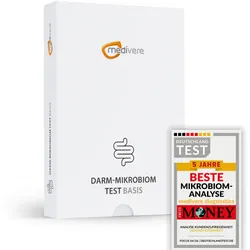
Darm-Mikrobiom Test Basis – Stuhltest zur Darmflora-AnalyseDarm-Mikrobiom Test Basis – Stuhltest Eine gesunde Darmflora trägt maßgeblich zu deinem Wohlbefinden bei – mehr als die Hälfte aller Immunzellen sind im Darm angesiedelt. Gerät die Darmflora aus dem Gleichgewicht, haben es Krankheitserreger leichter. Mit diesem Test erfährst du mittels moderner DNA-Sequenzierung (Next-Generation-Sequencing) mehr über die Zusammensetzung deines Darm-Mikrobioms. Dieser Test ist sinnvoll bei Beschwerden oder Auffälligkeiten mit unklarer Ursache, bei chronischen Erkrankungen wie Morbus Crohn oder Colitis ulcerosa, bei häufigen Bauchschmerzen oder Blähungen, bei Verdacht auf eine Nahrungsmittelunverträglichkeit, zur Verlaufskontrolle bestehender Magen-Darm-Erkrankungen sowie im Rahmen der allgemeinen Gesundheitsvorsorge. Der Test eignet sich sowohl für Erwachsene als auch für Kinder ab 3 Jahren. Warum ist dieser Test sinnvoll? Die eingesetzte Next-Generation-Sequenzierung erfasst nahezu alle bekannten Bakterienarten und liefert ein übersichtliches Abbild deiner Darmflora – inklusive der Verteilung der einzelnen Bakterienstämme. So lassen sich Rückschlüsse auf Kolonisationsresistenz, Verdauungsprozesse, Nährstoffaufnahme und die Funktion deines Immunsystems ziehen. Das wird analysiert Biodiversität, FODMAP-Index & Dysbiose Biodiversität des Darm-Mikrobioms – Vielfalt der Mikroorganismen als Basis für ein stabiles Gleichgewicht FODMAP-Index – Hinweis auf eine mögliche Neigung zu reizdarmähnlichen Beschwerden Dysbiose-Status inkl. Fäulnisflora und Hefen Enterotyp deiner Stuhlprobe Zentrale Bioindikatoren Firmicutes/Bacteroidetes-Ratio Mukosaprotektive Flora (u. a. Akkermansia muciniphila, Faecalibacterium prausnitzii) Neuroaktive Mikrobiota (u. a. Lactobacillus plantarum, Bifidobacterium adolescentis) Butyratproduktion (u. a. Faecalibacterium prausnitzii, Eubacterium spp., Roseburia spp.) Mucindegradation (u. a. Akkermansia muciniphila, Prevotella-Spezies) Sulfatreduzierende Bakterien (u. a. Desulfovibrio spp.) Methanproduzierende Organismen (u. a. Methanobrevibacter spp.) Saccharolytische Bakterien (u. a. Bifidobacterium adolescentis) LPS-Keime Durchführung des Tests Nach deiner Bestellung erhältst du das Testset mit allen notwendigen Materialien und einer ausführlichen Anleitung. In dieser Anleitung erfährst du detailliert, wann und wie du die Stuhlprobe entnehmen solltest. Lies dir das Dokument unbedingt vorher sorgfältig durch. Anschließend nimmst du die Probe ab und sendest sie mit dem beiliegenden vorausgefüllten Rücksendeumschlag kostenlos an unser deutsches Partnerlabor. Versende die Probe möglichst von Montag bis Donnerstag, damit sie zügig bearbeitet werden kann. Auswertung und Befund Nach etwa 14 Werktagen erhältst du einen ausführlichen und leicht verständlichen Befund, der dir aufzeigt, welche Werte im Normbereich liegen und wo Auffälligkeiten bestehen – inklusive individueller Infografiken, etwa zur Verteilung der Bakterienstämme und zum FODMAP-Index. So bekommst du einen klaren Überblick über deine persönlichen Ergebnisse. Deine Privatsphäre ist uns wichtig Die Entnahme der Probe für den Test kannst du diskret zu Hause durchführen. Wir und unser deutsches Partnerlabor, das mit der Durchführung der Analysen beauftragt wird, nehmen den Schutz deiner Daten sehr ernst. Deshalb hast du den alleinigen Zugang zu diesen Informationen. Sie werden niemals an nicht autorisierte Dritte weitergegeben. Zudem werden alle Proben unmittelbar nach der Analyse entsorgt.123,50 €*Versand: 0,00 €Sichere Weiterleitung zum Anbieter


-
Wie deaktiviere ich Fast Boot?
Um Fast Boot zu deaktivieren, musst du in die Einstellungen deines Computers oder Laptops gehen und dort nach den Energieeinstellungen suchen. Dort findest du die Option "Schnellstart" oder "Fast Boot". Du kannst diese Option deaktivieren, indem du das Häkchen entfernst oder den Schalter auf "Aus" stellst. Speichere die Änderungen und starte deinen Computer neu, um die Deaktivierung von Fast Boot zu bestätigen. **
-
Was heißt Fast Boot auf Deutsch?
Was heißt Fast Boot auf Deutsch? Fast Boot ist ein Begriff, der in der Computertechnologie verwendet wird und sich auf die Fähigkeit eines Computers oder eines Betriebssystems bezieht, schnell hochzufahren. Durch den Fast Boot-Modus kann ein Computer in kürzerer Zeit einsatzbereit sein, da bestimmte Prozesse beim Start übersprungen oder beschleunigt werden. Dies kann die Wartezeit beim Hochfahren des Systems erheblich verkürzen und die Effizienz des Computers verbessern. Insgesamt ermöglicht Fast Boot eine schnellere und reibungslosere Nutzung des Computers, da weniger Zeit mit dem Startvorgang verbracht wird. **
-
Wie deaktiviere ich MSI Fast Boot?
Um MSI Fast Boot zu deaktivieren, müssen Sie in das BIOS Ihres MSI-Motherboards gehen. Starten Sie Ihren Computer neu und drücken Sie während des Startvorgangs die entsprechende Taste, um ins BIOS zu gelangen (normalerweise DEL oder F2). Suchen Sie im BIOS nach der Option "Fast Boot" oder "Quick Boot" und deaktivieren Sie sie. Speichern Sie die Änderungen und starten Sie den Computer neu, um die Deaktivierung von MSI Fast Boot abzuschließen. **
-
Wie aktiviere ich UEFI Fast Boot?
Um UEFI Fast Boot zu aktivieren, müssen Sie in das BIOS oder UEFI Ihres Computers gehen. Starten Sie den Computer neu und drücken Sie während des Startvorgangs die entsprechende Taste, um ins BIOS oder UEFI zu gelangen (normalerweise F2, F10, F12 oder Entf). Suchen Sie dann nach den Einstellungen für Fast Boot oder Quick Boot und aktivieren Sie diese Option. Speichern Sie die Änderungen und starten Sie den Computer neu, um UEFI Fast Boot zu aktivieren. **


Wie kann ich Secure Boot und Fast Boot in Windows 11 aktivieren?
Um Secure Boot in Windows 11 zu aktivieren, müssen Sie zuerst ins BIOS oder UEFI Ihres Computers gehen. Dort können Sie Secure Boot in den Sicherheitseinstellungen aktivieren. Fast Boot kann ebenfalls im BIOS oder UEFI aktiviert werden, um den Startvorgang Ihres Computers zu beschleunigen. Stellen Sie sicher, dass Ihr System die erforderlichen Voraussetzungen für Secure Boot erfüllt, bevor Sie es aktivieren. Beachten Sie, dass das Aktivieren von Secure Boot und Fast Boot Auswirkungen auf die Kompatibilität mit älterer Hardware haben kann. **
Was ist MSI Fast Boot für den PC?
MSI Fast Boot ist eine Funktion, die auf MSI-Motherboards verfügbar ist und dazu dient, den Startvorgang des Computers zu beschleunigen. Durch das Aktivieren von Fast Boot werden bestimmte Hardware-Initialisierungsschritte übersprungen, was zu einem schnelleren Start führt. Es ist jedoch zu beachten, dass beim Einsatz von Fast Boot einige Funktionen möglicherweise deaktiviert sind oder nicht ordnungsgemäß funktionieren. **
Top-Angebote
Produkte zum Begriff Fast Boot:
-
Darm-Mikrobiom Test Basis – Stuhltest zur Darmflora-AnalyseDarm-Mikrobiom Test Basis – Stuhltest Eine gesunde Darmflora trägt maßgeblich zu deinem Wohlbefinden bei – mehr als die Hälfte aller Immunzellen sind im Darm angesiedelt. Gerät die Darmflora aus dem Gleichgewicht, haben es Krankheitserreger leichter. Mit diesem Test erfährst du mittels moderner DNA-Sequenzierung (Next-Generation-Sequencing) mehr über die Zusammensetzung deines Darm-Mikrobioms. Dieser Test ist sinnvoll bei Beschwerden oder Auffälligkeiten mit unklarer Ursache, bei chronischen Erkrankungen wie Morbus Crohn oder Colitis ulcerosa, bei häufigen Bauchschmerzen oder Blähungen, bei Verdacht auf eine Nahrungsmittelunverträglichkeit, zur Verlaufskontrolle bestehender Magen-Darm-Erkrankungen sowie im Rahmen der allgemeinen Gesundheitsvorsorge. Der Test eignet sich sowohl für Erwachsene als auch für Kinder ab 3 Jahren. Warum ist dieser Test sinnvoll? Die eingesetzte Next-Generation-Sequenzierung erfasst nahezu alle bekannten Bakterienarten und liefert ein übersichtliches Abbild deiner Darmflora – inklusive der Verteilung der einzelnen Bakterienstämme. So lassen sich Rückschlüsse auf Kolonisationsresistenz, Verdauungsprozesse, Nährstoffaufnahme und die Funktion deines Immunsystems ziehen. Das wird analysiert Biodiversität, FODMAP-Index & Dysbiose Biodiversität des Darm-Mikrobioms – Vielfalt der Mikroorganismen als Basis für ein stabiles Gleichgewicht FODMAP-Index – Hinweis auf eine mögliche Neigung zu reizdarmähnlichen Beschwerden Dysbiose-Status inkl. Fäulnisflora und Hefen Enterotyp deiner Stuhlprobe Zentrale Bioindikatoren Firmicutes/Bacteroidetes-Ratio Mukosaprotektive Flora (u. a. Akkermansia muciniphila, Faecalibacterium prausnitzii) Neuroaktive Mikrobiota (u. a. Lactobacillus plantarum, Bifidobacterium adolescentis) Butyratproduktion (u. a. Faecalibacterium prausnitzii, Eubacterium spp., Roseburia spp.) Mucindegradation (u. a. Akkermansia muciniphila, Prevotella-Spezies) Sulfatreduzierende Bakterien (u. a. Desulfovibrio spp.) Methanproduzierende Organismen (u. a. Methanobrevibacter spp.) Saccharolytische Bakterien (u. a. Bifidobacterium adolescentis) LPS-Keime Durchführung des Tests Nach deiner Bestellung erhältst du das Testset mit allen notwendigen Materialien und einer ausführlichen Anleitung. In dieser Anleitung erfährst du detailliert, wann und wie du die Stuhlprobe entnehmen solltest. Lies dir das Dokument unbedingt vorher sorgfältig durch. Anschließend nimmst du die Probe ab und sendest sie mit dem beiliegenden vorausgefüllten Rücksendeumschlag kostenlos an unser deutsches Partnerlabor. Versende die Probe möglichst von Montag bis Donnerstag, damit sie zügig bearbeitet werden kann. Auswertung und Befund Nach etwa 14 Werktagen erhältst du einen ausführlichen und leicht verständlichen Befund, der dir aufzeigt, welche Werte im Normbereich liegen und wo Auffälligkeiten bestehen – inklusive individueller Infografiken, etwa zur Verteilung der Bakterienstämme und zum FODMAP-Index. So bekommst du einen klaren Überblick über deine persönlichen Ergebnisse. Deine Privatsphäre ist uns wichtig Die Entnahme der Probe für den Test kannst du diskret zu Hause durchführen. Wir und unser deutsches Partnerlabor, das mit der Durchführung der Analysen beauftragt wird, nehmen den Schutz deiner Daten sehr ernst. Deshalb hast du den alleinigen Zugang zu diesen Informationen. Sie werden niemals an nicht autorisierte Dritte weitergegeben. Zudem werden alle Proben unmittelbar nach der Analyse entsorgt.123,50 €*Versand: 0,00 €Sichere Weiterleitung zum Anbieter
-
Ist Fast Boot gefährlich?
Fast Boot ist an sich nicht gefährlich, sondern eine Funktion, die den Startvorgang eines Computers beschleunigt, indem bestimmte Prozesse übersprungen werden. Allerdings kann es in einigen Fällen zu Problemen führen, wie zum Beispiel zu fehlerhaften Treibern oder einer unvollständigen Initialisierung von Hardwarekomponenten. Es ist daher ratsam, die Funktion nur zu verwenden, wenn man sich der möglichen Risiken bewusst ist und regelmäßige Sicherungen des Systems durchführt. **
-
Sollte man Fast Boot aktivieren?
Die Aktivierung von Fast Boot kann die Startzeit des Computers verkürzen, da bestimmte Hardwareinitialisierungen übersprungen werden. Dies kann besonders für Benutzer von Windows 8 und 10 von Vorteil sein. Allerdings kann es auch zu Problemen führen, wenn der Computer nicht ordnungsgemäß heruntergefahren wird, da einige Systemänderungen möglicherweise nicht gespeichert werden. Es ist daher ratsam, die Vor- und Nachteile abzuwägen und die individuellen Bedürfnisse und Anforderungen zu berücksichtigen, bevor man Fast Boot aktiviert. **
-
Wie deaktiviere ich Fast Boot?
Um Fast Boot zu deaktivieren, musst du in die Einstellungen deines Computers oder Laptops gehen und dort nach den Energieeinstellungen suchen. Dort findest du die Option "Schnellstart" oder "Fast Boot". Du kannst diese Option deaktivieren, indem du das Häkchen entfernst oder den Schalter auf "Aus" stellst. Speichere die Änderungen und starte deinen Computer neu, um die Deaktivierung von Fast Boot zu bestätigen. **
-
Was heißt Fast Boot auf Deutsch?
Was heißt Fast Boot auf Deutsch? Fast Boot ist ein Begriff, der in der Computertechnologie verwendet wird und sich auf die Fähigkeit eines Computers oder eines Betriebssystems bezieht, schnell hochzufahren. Durch den Fast Boot-Modus kann ein Computer in kürzerer Zeit einsatzbereit sein, da bestimmte Prozesse beim Start übersprungen oder beschleunigt werden. Dies kann die Wartezeit beim Hochfahren des Systems erheblich verkürzen und die Effizienz des Computers verbessern. Insgesamt ermöglicht Fast Boot eine schnellere und reibungslosere Nutzung des Computers, da weniger Zeit mit dem Startvorgang verbracht wird. **
Ähnliche Suchbegriffe für Fast Boot
-
Wie deaktiviere ich MSI Fast Boot?
Um MSI Fast Boot zu deaktivieren, müssen Sie in das BIOS Ihres MSI-Motherboards gehen. Starten Sie Ihren Computer neu und drücken Sie während des Startvorgangs die entsprechende Taste, um ins BIOS zu gelangen (normalerweise DEL oder F2). Suchen Sie im BIOS nach der Option "Fast Boot" oder "Quick Boot" und deaktivieren Sie sie. Speichern Sie die Änderungen und starten Sie den Computer neu, um die Deaktivierung von MSI Fast Boot abzuschließen. **
-
Wie aktiviere ich UEFI Fast Boot?
Um UEFI Fast Boot zu aktivieren, müssen Sie in das BIOS oder UEFI Ihres Computers gehen. Starten Sie den Computer neu und drücken Sie während des Startvorgangs die entsprechende Taste, um ins BIOS oder UEFI zu gelangen (normalerweise F2, F10, F12 oder Entf). Suchen Sie dann nach den Einstellungen für Fast Boot oder Quick Boot und aktivieren Sie diese Option. Speichern Sie die Änderungen und starten Sie den Computer neu, um UEFI Fast Boot zu aktivieren. **
-
Wie kann ich Secure Boot und Fast Boot in Windows 11 aktivieren?
Um Secure Boot in Windows 11 zu aktivieren, müssen Sie zuerst ins BIOS oder UEFI Ihres Computers gehen. Dort können Sie Secure Boot in den Sicherheitseinstellungen aktivieren. Fast Boot kann ebenfalls im BIOS oder UEFI aktiviert werden, um den Startvorgang Ihres Computers zu beschleunigen. Stellen Sie sicher, dass Ihr System die erforderlichen Voraussetzungen für Secure Boot erfüllt, bevor Sie es aktivieren. Beachten Sie, dass das Aktivieren von Secure Boot und Fast Boot Auswirkungen auf die Kompatibilität mit älterer Hardware haben kann. **
-
Was ist MSI Fast Boot für den PC?
MSI Fast Boot ist eine Funktion, die auf MSI-Motherboards verfügbar ist und dazu dient, den Startvorgang des Computers zu beschleunigen. Durch das Aktivieren von Fast Boot werden bestimmte Hardware-Initialisierungsschritte übersprungen, was zu einem schnelleren Start führt. Es ist jedoch zu beachten, dass beim Einsatz von Fast Boot einige Funktionen möglicherweise deaktiviert sind oder nicht ordnungsgemäß funktionieren. **
* Alle Preise verstehen sich inklusive der gesetzlichen Mehrwertsteuer und ggf. zuzüglich Versandkosten. Die Angebotsinformationen basieren auf den Angaben des jeweiligen Shops und werden über automatisierte Prozesse aktualisiert. Eine Aktualisierung in Echtzeit findet nicht statt, so dass es im Einzelfall zu Abweichungen kommen kann. ** Hinweis: Teile dieses Inhalts wurden von KI erstellt.